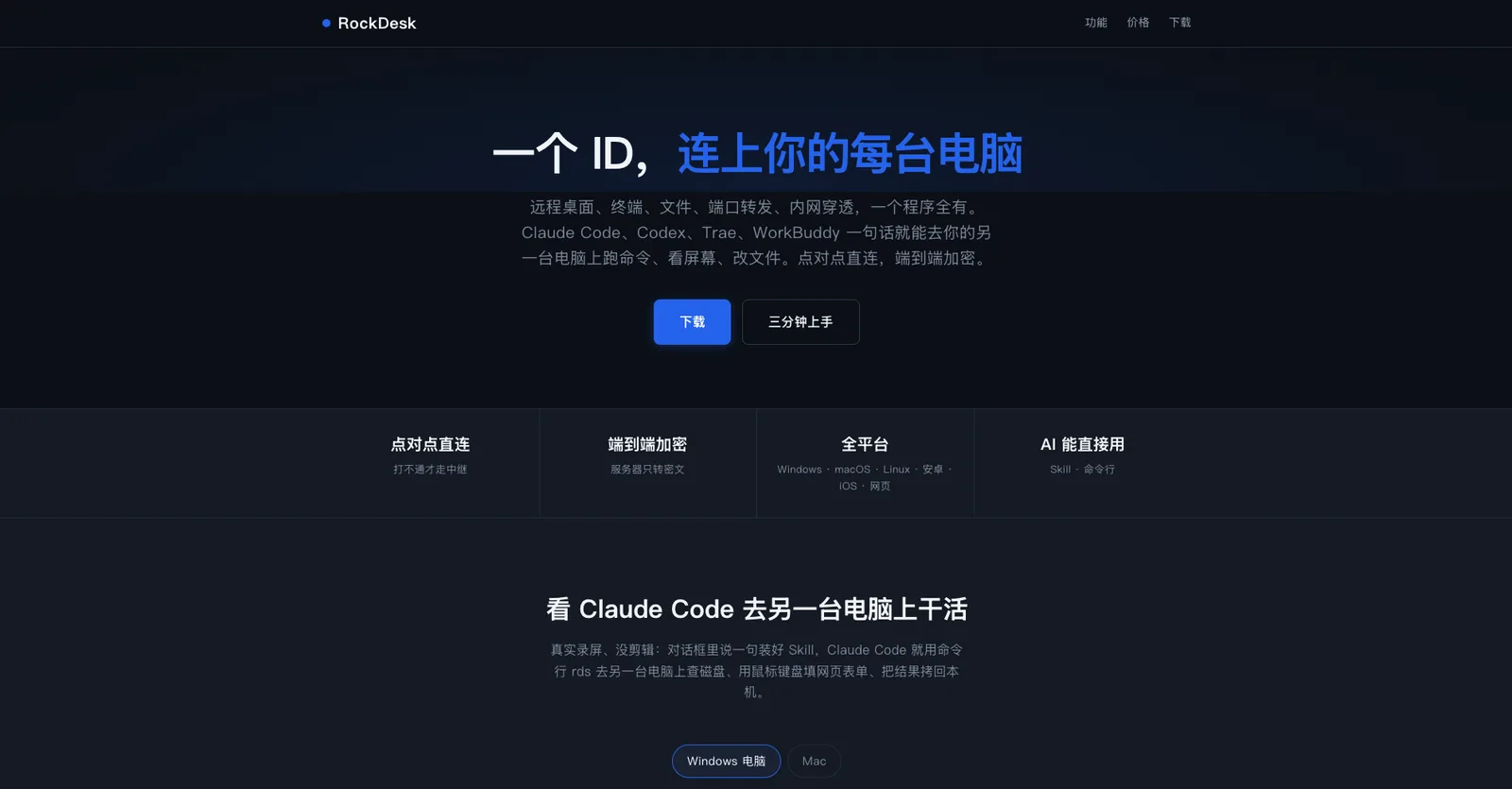
一个 ID 连上每台电脑,集成远程桌面、终端、文件传输、端口转发与内网穿透的工具。
WebmacOSWindowsLinuxiOSAndroid
 1 / 2
产品信息
- 形态
- 桌面应用
- 分类
- 安全与隐私 › 网络与 VPN
- 定价
- 付费
- 平台
- Web · macOS · Windows · Linux · iOS · Android
- 首发日期
- 2026年11月20日
- 收录时间
- 2026年11月20日
概览
RockDesk(磐石远控)是一款跨平台的远程控制工具,将远程桌面、终端、文件传输、目录挂载、端口转发和内网穿透整合在一个程序中。用户只需一个设备 ID 即可连接不同设备。
主要能力
- 远程桌面:电脑之间使用 AV1 编码,其他情况使用 H.264,支持硬件编码以降低延迟。剪贴板文字和图片可在两端同步。移动端支持双指点击模拟右键及使用手机输入法打字。
- 终端和文件:提供类似 SSH 的终端,断线后会话保留,重连后可继续使用。文件拷贝和目录同步支持断点续传,可将远端目录挂载为本机文件夹,支持 Windows、macOS、Linux 互相挂载。
- 端口转发与内网穿透:可将远端能访问的数据库、网页等服务映射到本机端口,或开启内网穿透直达对方局域网。
- AI 集成:通过命令行工具
rds和 Skill(Markdown 文件),Claude Code、Codex、Trae、WorkBuddy 等 AI 工具可以直接在远端电脑上执行命令、截屏、操作鼠标键盘、拷贝文件或开启端口转发。 - 硬件与接口转发:支持串口转发(如
/dev/ttyUSB)用于远程刷固件或调试硬件;在 Linux 上支持通过 USB/IP 进行 USB 转发。
安全与连接机制
每台设备拥有一张证书,连接采用 QUIC + TLS 1.3 端到端加密。服务器仅负责牵线和转发密文。连接权限由被控端决定,支持密钥对、临时密码或手动允许。网络策略为直连优先,同一局域网走局域网,无法打洞时再使用中国或美国的中继节点。
支持平台
Windows、macOS、Linux、Android、iOS、iPadOS、ESP32(立创·实战派 S3)、网页版以及 CLI & Agents。
适合谁
需要跨多台设备进行远程管理、开发调试、文件同步的用户,以及希望让 AI 编程助手直接操作远端设备的开发者。
功能特性
- 远程桌面:支持 AV1 与 H.264 编码及硬件加速,剪贴板双向同步,移动端适配手势操作。
- 远程终端:类 SSH 终端,断线保留会话,支持无界面运行 shell 和脚本。
- 文件传输与目录挂载:支持断点续传,可将远端目录挂载为本地磁盘,跨平台互挂。
- 端口转发:将远端内网的数据库、Web 等服务映射到本机端口。
- 内网穿透:与被控端组成局域网,直达其内网中的所有设备。
- AI 工具集成:通过 Skill 和 rds 命令行,让 Claude Code 等 AI 直接操控远端设备。
- 端到端加密:基于 QUIC + TLS 1.3,每设备独立证书,服务器仅转发密文。
- 直连优先与全球中继:优先 P2P 打洞直连,失败时自动切换至就近中继节点。
- 串口转发:将远端串口设备映射到本地,用于远程刷固件或硬件调试。
- USB 转发:通过 USB/IP 将远端 USB 设备接入本机(限 Linux)。
- 多平台支持:覆盖 Windows、macOS、Linux、Android、iOS、网页及 ESP32。
版本更新
新版本提醒我 首个版本 · RockDesk 磐石远控
Q&A
- RockDesk 支持哪些操作系统和设备?由 AI 生成
- 支持 Windows、macOS、Linux、Android、iOS(iPhone 和 iPad)、网页版,以及 ESP32(立创·实战派 S3)和 CLI & Agents。
- 如何保证连接的安全性?由 AI 生成
- 每台设备一张证书,连接采用 QUIC + TLS 1.3 端到端加密。服务器只负责牵线和转发密文。谁能连接、能用什么功能由被控端决定,支持密钥对、临时密码或当场点击允许。
- AI 工具如何使用 RockDesk?由 AI 生成
- 将 RockDesk 的 Skill(一个 Markdown 文件)交给 Claude Code、Codex、Cursor、Trae、WorkBuddy 等 AI 工具后,AI 可通过命令行 rds 在远端电脑上跑命令、截屏、操作鼠标键盘、拷文件或开端口转发。
- 网络连接是如何处理的?由 AI 生成
- 优先尝试打洞直连,同一局域网则走局域网。如果直连不通,会走中继节点,在中国和美国均有节点,系统会根据两端位置选择较近的节点。
- 远程桌面使用什么视频编码?由 AI 生成
- 电脑之间使用 AV1 编码,其他情况使用 H.264,有硬件编码条件时会启用硬件编码以降低延迟。
- Windows 安装时提示保护电脑怎么办?由 AI 生成
- 因为 Windows 安装包暂时还没做代码签名,可能会提示「Windows 已保护你的电脑」,点击「更多信息」然后选择「仍要运行」即可。
收藏
这个产品还没有主理人
由平台收录或原作者已注销。如果它是你的作品,证明与它的关系后即可成为主理人。
认领这个产品