
产品信息
- 形态
- 扩展与插件
- 分类
- 创意与多媒体 › 直播与录屏
- 定价
- 免费
- 平台
- Chrome
- 首发日期
- 2026年9月26日
- 收录时间
- 2026年9月26日
概览
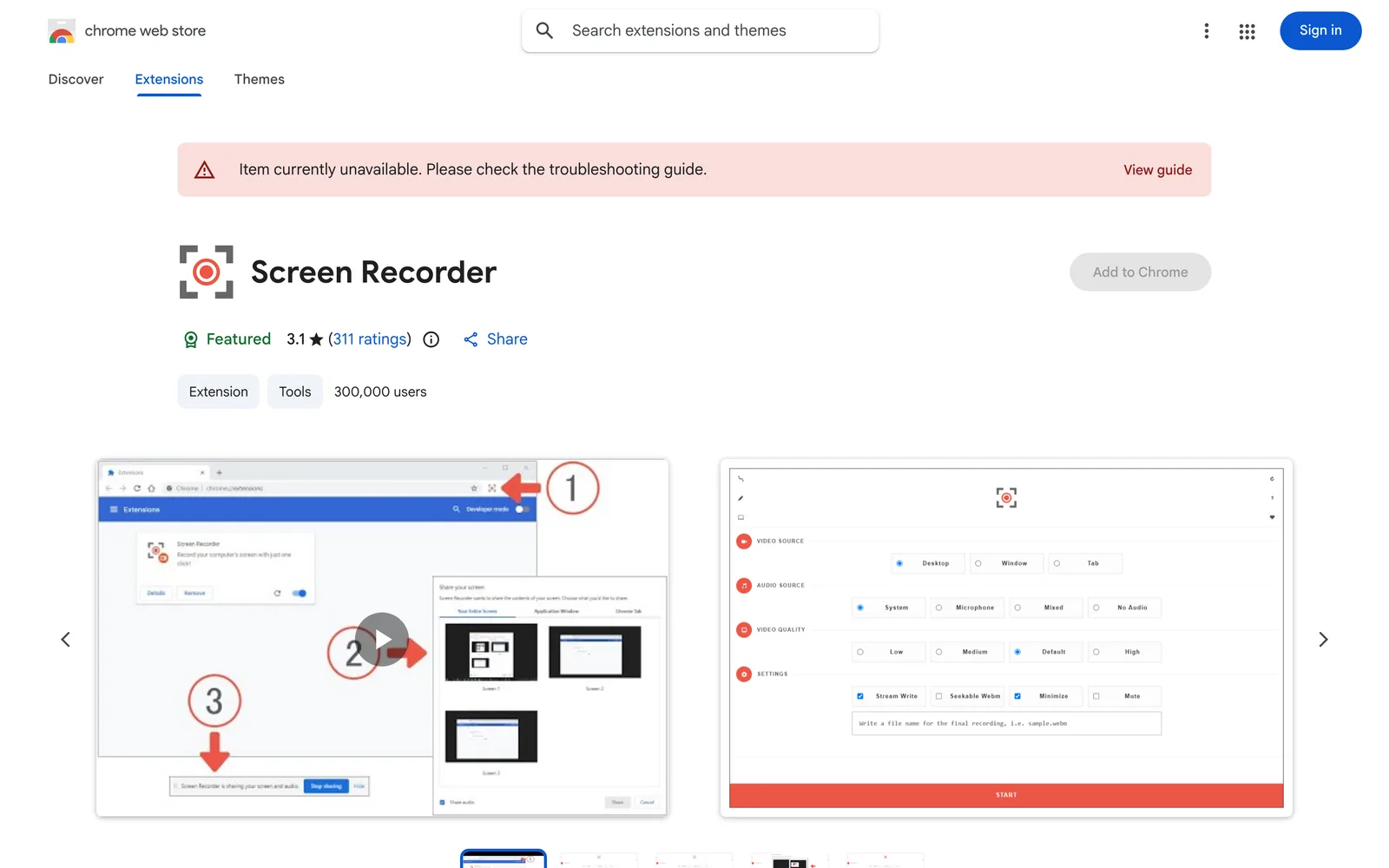
**视频与音频源选择** 视频源支持整个屏幕、特定窗口或单个浏览器标签页。音频源可选择系统音频、麦克风、混合音频或不录制音频。开始录制时,界面会弹出选择窗口,用户选定目标后点击 Share 按钮即开始捕获。 **操作流程** 1. 点击工具栏按钮打开录制界面。 2. 调整所需的视频源和音频源选项。 3. 点击 Start 按钮,在弹出的窗口中选择要录制的屏幕、标签页或窗口。 4. 点击 Share 按钮开始录制。 5. 录制完成后,再次点击工具栏按钮或界面上的停止按钮结束录制。 6. 录制的视频会自动下载到电脑的默认下载目录。 **格式与界面** 默认输出格式为 webm。如需其他格式,需使用第三方软件进行转换。扩展界面支持深色主题,点击右侧工具栏的月亮图标即可切换。 **隐私与数据** 开发者声明该扩展不会收集或使用用户数据,不会将数据出售给第三方,也不会将数据用于与核心功能无关的目的或信用评估。 该扩展体积为 63.36KiB,当前版本为 0.2.3,语言为 English,已有约 300,000 名用户安装。
功能特性
- 一键录制:点击工具栏按钮即可启动屏幕录制流程。
- 多视频源支持:可选择录制整个屏幕、特定应用窗口或单个浏览器标签页。
- 多音频源支持:支持系统音频、麦克风、混合音频或不录制音频。
- 自动下载:录制结束后视频自动保存至电脑默认下载目录。
- webm 格式输出:默认以 webm 格式保存录制的视频文件。
- 深色主题:点击界面中的月亮图标可切换为深色主题。
版本更新
新版本提醒我 首个版本 · Screen Recorder
Q&A
- 如何开始录制屏幕?
- 点击工具栏按钮打开录制界面,选择视频源和音频源后点击 Start 按钮,在弹出窗口中选定要录制的屏幕、标签页或窗口,最后点击 Share 按钮即可开始录制。
- 录制的视频是什么格式?
- 默认输出格式为 webm。如果需要其他格式,需要使用其他软件进行转换。
- 录制完成后视频保存在哪里?
- 视频会自动下载到电脑的默认下载位置。
- 这个扩展会收集我的数据吗?
- 开发者声明该扩展不会收集或使用用户数据,不会将数据出售给第三方,也不会用于与核心功能无关的目的。
- 可以只录制某个浏览器标签页吗?
- 可以。视频源支持选择整个屏幕、特定窗口或单个标签页。
收藏
这个产品还没有主理人
由平台收录或原作者已注销。如果它是你的作品,证明与它的关系后即可成为主理人。
认领这个产品